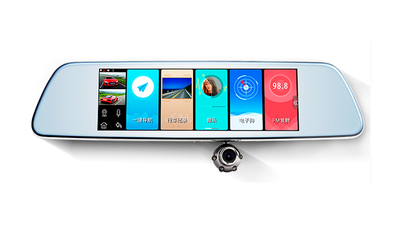
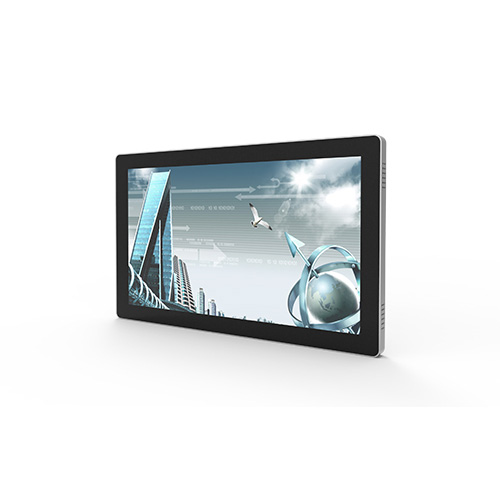
觸控產品 探索優質供應商與生產廠家的核心價值
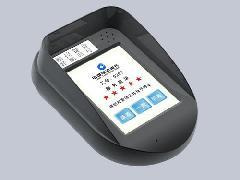
隨著智能化時代的全面到來,觸控技術已深度融入日常生活與工業生產的方方面面。從智能手機、平板電腦到交互式廣告屏、工業控制面板,觸控產品正以前所未有的速度改變著人機交互的方式。在這一蓬勃發展的市場中,選擇可靠的觸控產品廠家、觸控產品生產廠家及觸控產品優質供應商,成為企業確保產品質量、技術創新與供應鏈穩定的關鍵。
一、觸控產品廠家的核心角色與能力
觸控產品廠家不僅是產品的制造者,更是技術方案的提供者。一家優秀的廠家通常具備以下核心能力:
- 技術研發實力:擁有自主研發團隊,能夠跟進電容式、電阻式、紅外式、表面聲波等多種觸控技術,并能根據客戶需求進行定制化開發。
- 規模化生產能力:配備先進的全自動生產線、潔凈車間以及嚴格的品控體系,確保從玻璃基板、傳感器到貼合、測試的每一個環節都達到高標準。
- 質量認證體系:通過ISO9001質量管理體系認證,產品符合CE、FCC、RoHS等國際標準,保障產品的可靠性與安全性。
二、觸控產品生產廠家的制造工藝與創新
生產廠家是觸控產品從設計圖紙變為實體的核心環節。其制造工藝直接決定了產品的性能與壽命:
- 材料選擇:采用高硬度、高透光率的化學強化玻璃(如鋁硅酸鹽玻璃)作為蓋板,搭配高精度ITO(氧化銦錫)薄膜或金屬網格作為傳感層。
- 精密加工:運用激光切割、CNC精雕、光學貼合等技術,確保觸控模塊的尺寸精度、平整度與光學效果。
- 環境適應性:通過防水、防塵、防爆及寬溫測試,使產品能適應工業、醫療、車載等嚴苛環境。
三、如何甄選觸控產品優質供應商
在供應鏈全球化背景下,優質供應商的價值遠不止于提供產品,更體現在全流程服務中:
- 綜合服務能力:提供從方案設計、樣品打樣、批量生產到售后支持的一站式服務,能快速響應市場需求變化。
- 穩定供貨與成本控制:擁有穩定的原材料采購渠道與高效的生產計劃,能在保證質量的同時提供有競爭力的價格。
- 行業口碑與案例:在消費電子、教育、零售、工控等領域擁有豐富的成功案例,客戶反饋良好,是信譽的重要佐證。
四、未來趨勢與合作的戰略意義
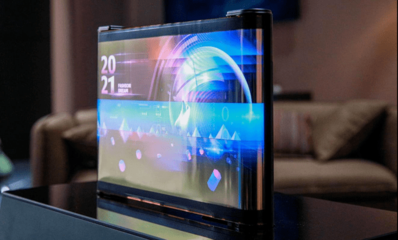
隨著柔性觸控、大尺寸交互、AI手勢識別等技術的發展,觸控產品正朝著更集成、更智能的方向演進。與具備前瞻性的廠家及供應商建立長期戰略合作,有助于企業:
- 加速產品迭代,搶占市場先機。
- 降低研發與供應鏈風險。
- 共同推動行業標準與技術邊界。
在觸控產品領域,廠家、生產商與供應商三位一體,構成了產業穩健發展的基石。無論是尋求標準品還是定制化解決方案,深入評估其技術底蘊、制造實力與服務網絡,都是做出明智選擇、贏得市場競爭的不二法門。
如若轉載,請注明出處:http://www.winball.com.cn/product/5.html
更新時間:2026-08-06 16:37:05