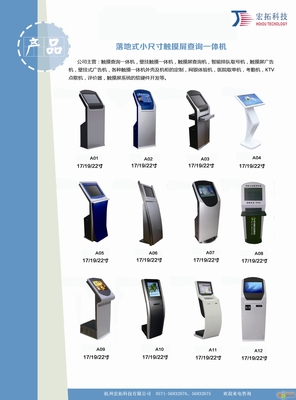
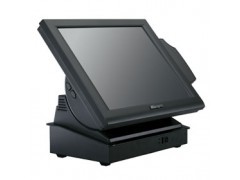
觸控未來 矢量科技引領電子產品的交互革命
在數字化浪潮席卷全球的今天,電子科技產品的形態與交互方式正經歷著前所未有的變革。其中,觸控技術作為人機交互的核心橋梁,已經從智能手機、平板電腦的標配,逐步滲透到汽車中控、智能家居、工業控制乃至醫療設備等廣闊領域,深刻重塑著我們的生活與工作方式。在這一進程中,以“矢量科技”為代表的創新力量,正憑借其前沿的技術與設計理念,推動著觸控產品向更精準、更流暢、更智能的方向演進。
所謂“矢量科技”,在此語境下并不僅指代某家具體公司,更象征著一種追求精確、可擴展、面向未來的技術哲學。在觸控領域,這種理念體現為對觸控精度、響應速度、多指識別、壓力感應以及復雜手勢交互的極致追求。傳統的電阻式觸控已逐漸讓位于體驗更優的電容式觸控,而表面聲波、紅外線、光學感應等新技術也在特定場景下各展所長。矢量化的觸控設計,意味著交互指令可以被更精細地捕捉、計算與反饋,如同圖形設計中的矢量圖像,無限縮放而不失真,為用戶帶來“指哪打哪”、如臂使指的操控體驗。
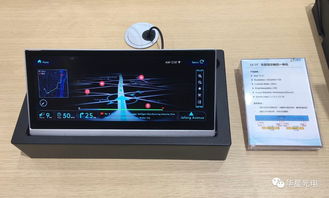
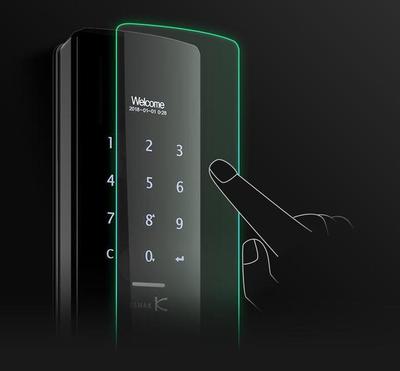
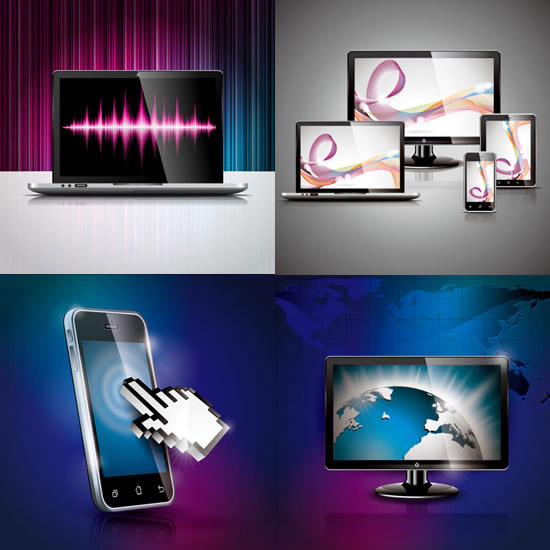
素材中國(素材CNN)等平臺匯聚了豐富的觸控產品設計素材與案例,為我們觀察這一趨勢提供了窗口。從這些素材中可以看到,現代觸控產品的設計焦點已遠不止于“能觸摸”。是形態的融合與創新。曲面屏、折疊屏、甚至透明顯示屏與觸控技術的結合,打破了物理形態的束縛,為設備設計帶來了無限可能。是交互維度的拓展。從簡單的點擊、滑動,發展到3D Touch壓力觸控、懸空手勢識別、以及結合AI算法的意圖預判,交互變得愈發自然和人性化。是材質與工藝的突破。為了提升觸感,防指紋涂層、AG磨砂玻璃、乃至模擬真實物理按鍵的振動反饋技術(如線性馬達)被廣泛應用,讓冰冷的屏幕擁有了溫暖的“觸感”。
矢量科技驅動的觸控產品,其核心優勢在于提升了效率與創造力。在專業領域,例如數字繪畫與設計,高精度、高刷新率的觸控屏配合壓感筆,已成為創作者的首選工具,筆尖的每一絲力度與角度變化都能被精準捕獲,實現了從思想到數字作品的流暢轉化。在教育、商務演示中,直觀的觸控操作也極大地降低了學習與溝通成本。
觸控技術將與柔性電子、語音交互、眼球追蹤、腦機接口等技術進一步融合,向“無感交互”邁進。矢量科技所代表的精確與智能,將是構建下一代沉浸式、情境感知人機交互生態的基石。電子科技產品的邊界正在消融,而觸控,作為連接物理世界與數字世界最直觀的觸點,其進化之路,無疑將持續點亮我們與科技對話的每一個瞬間。
如若轉載,請注明出處:http://www.winball.com.cn/product/12.html
更新時間:2026-08-06 19:10:26